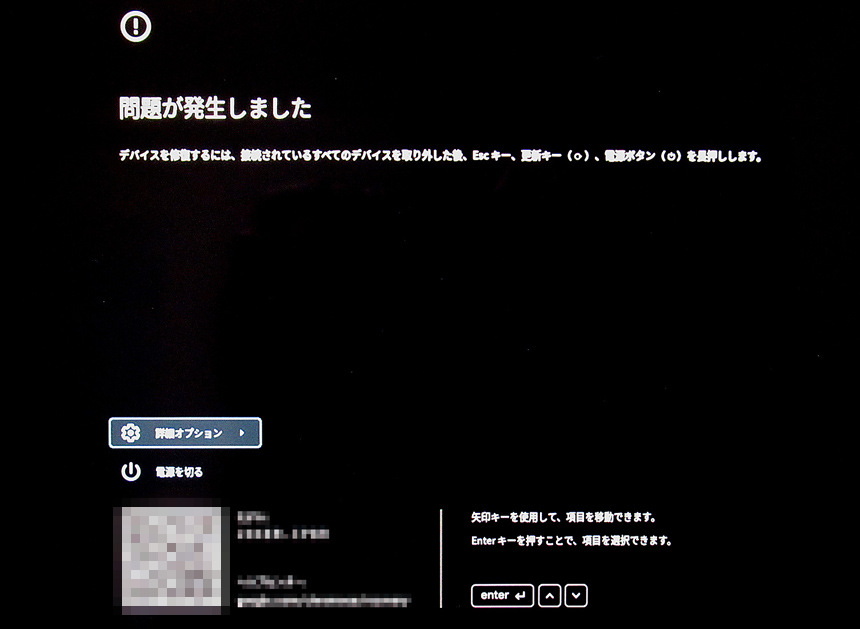
先日HP Chromebook Plus x360 14b-cd0005TUを購入した雑感を綴ったブログで、「初回セットアップ後に再起動を5,6回ほど延々繰り返した」という怪しい挙動について書きましたが、どうやらあれは本体の不具合だったようです。
というのも先頃(11月だったかな)ChromeOS 142安定版へのメジャーアップデートがあった際、再起動後に「問題が発生しました」「デバイスを修復するには、接続されているすべてのデバイスを取り外した後、Escキー、更新キー、電源ボタンを長押しします」という真っ黒な画面が現れて、Chromebookが起動しなくなってしまったのでした。
「デバイスの修復ってなによ? まだ買ってから2ヶ月くらいしか経ってないんだぞ…」と途方に暮れること15分。
最初は腹が立ってメーカー修理を頼もうかと思ったものの、何とか冷静さを取り戻し、「サブ機のChromebookは手元にあるんだから、ものは試しでデバイスの修復(要するに復元)とやらをやってみるか。それでもダメだったらメーカー修理行きということで」と考え直し、Chromebook 生活初のリカバリーを実施することにしました。
通常リカバリーといえばUSBメモリなどにリカバリーメディアを事前に作成しておいて、そこから復元作業を試みることになりますが、そんなものは作っていなかったので、まずここで「どうすりゃいいんだ…」と悩みました。
が、幸いなことに真っ黒な画面上に [インターネット接続を使用して復元します] という選択肢があったのでそれを選んで実行。
真っ黒な画面に白文字のテキストを表示し続けるChromebook Plusさんをインターネットに接続し、画面に表示される手順に沿って操作して待つこと10分だか15分。パソコンが自動的に再起動して復元が完了しました。復元作業自体は呆気ないほど簡単なものでした。
つい先日ChromeOS 143へのメジャーアップデートがありましたが、「また変なことにならなきゃいいけど…」とおそるおそるアップデートを実施してみたところ、今度は何事もなく更新に成功したので、おそらく前述の復元作業を経て不具合が解消したものと思われます。あくまで「思われます」です(←まだ安心してない)。様子を見ながら使用を続けて、また次のメジャーアップデートも何事もなく完了したら、まあ今度こそ大丈夫だろうなと思うことにします。
それにしてもChromebookはリカバリーの作業も楽でよいです。
データは基本的にクラウドか外付けの記録メディアに保存しているわけだから、パソコン本体が故障してもデータを消失することはないし、各種設定もGoogleアカウントに紐付けされているから、最初から全部入力し直さなければいけないということもない。
「元の状態に戻すのにも手間と時間がかからない」というのは大変有難いです。Windowsパソコンだったら諸々半日がかりの作業だったかもしれない。
しかしまあ、これに懲りたので、手持ちのChromebook 3台全てにリカバリーメディアを作っておくことにしました。
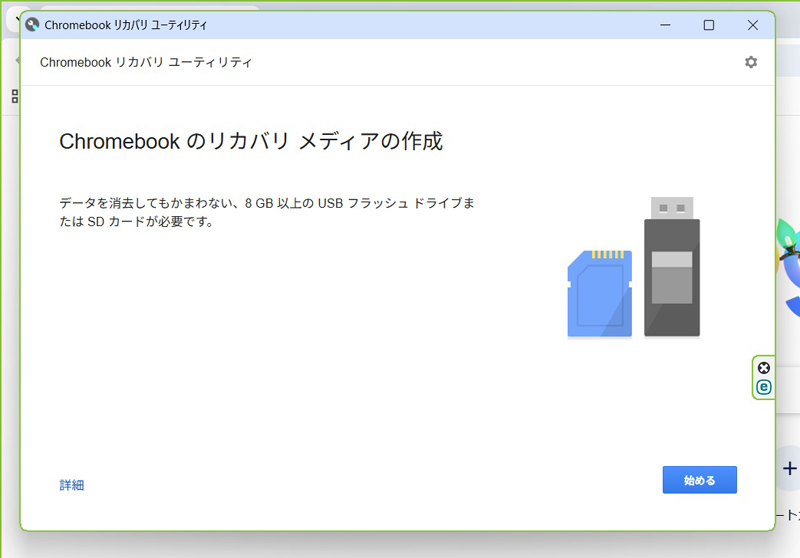
リカバリーメディアを作るのも結構簡単な感じで、Chromeウェブストアから「Chromebook リカバリユーティリティ」をインストールして、USBメモリ(もしくはSDカード)を差し込んで指示に従っていくだけで出来上がり。
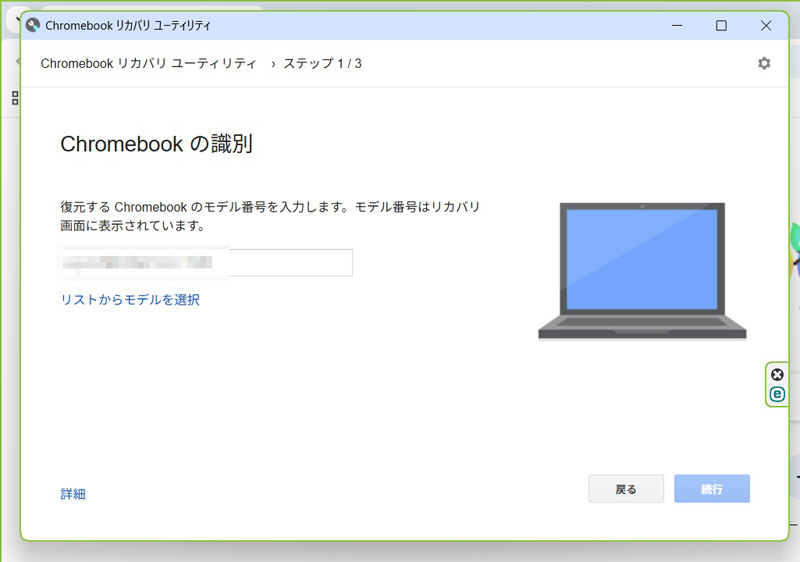
リカバリーメディアを作成する予定のChromebookを使う場合は、モデル番号が自動で表示されるので「モデル番号ってどこ見れば書いてあるの?」悩む必要がないのも助かります。
酷い目に遭いましたが、考えようによってはよい経験になりました。
今後またこのような出来事に遭遇しても、焦ったり動揺したりすることはないでしょう。たぶん。できればこんな不具合には二度と遭遇したくないけど。
FOZZY/ Chasing The GraiL 好評発売中!
iTunes